


データ・写真・動画復元ツール|削除ファイルを簡単復元
4.48.00 レビュー
アプリの仕様
- バージョン
- 1.2.5
- 更新日
- ライセンス
- Free
- ダウンロード
- 500,000+
- 開発者
- Starlinton
- カテゴリ
- ツール
- プラットフォーム
- Android
スクリーンショット
 分析者 AppCompare
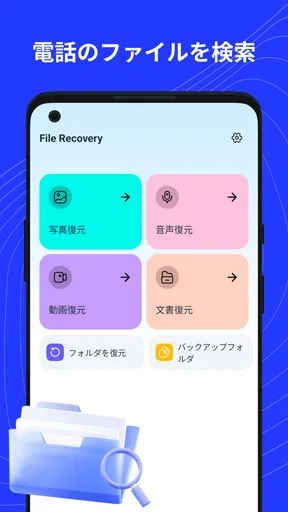
うっかり削除した写真や動画を取り戻したいとき、まず試す候補としてデータ・写真・動画復元ツール|削除ファイルを簡単復元はかなり実用的です。私は、複雑な設定を何度も確認するタイプの復元ソフトではなく、スマートフォンの中をスキャンして、残っている可能性のある画像や動画を探すための道具として使いました。操作の入口が分かりやすく、写真の復元だけでなく、端末内のメディアを整理したい場面にも目を向けている点が印象に残ります。
ただし、名前から「削除したファイルは必ず元通りになる」と受け取るのは危険です。削除後に端末へ新しいデータを書き込めば、復元しやすさは変わりますし、見つかったファイルが完全な状態とは限りません。私の結論を先に言えば、まず自分で試せる無料の復元手段を探している人には向いています。一方で、仕事上の重要書類や唯一の思い出を絶対に失いたくない人は、バックアップや専門的な復旧手段を先に考えるべきです。
削除直後に試す価値がある理由
このアプリはツールカテゴリーに属し、開発元はStarlintonです。無料で使い始められるため、復元業者や有料ソフトに進む前の第一歩として導入しやすい立ち位置だと感じました。対象年齢は3歳以上で、Android 7.0以降の端末に対応しています。公開日は2025年9月26日、現在のバージョンは1.2.5です。
私が最初に評価したのは、目的がはっきりしていることです。写真を探したいのか、動画を確認したいのか、端末内のメディアを整理したいのかが曖昧なままでも、スキャンを起点に作業を始められます。復元アプリにありがちな、専門用語を先に覚えなければならない印象が比較的薄く、スマートフォンの操作に慣れていない人でも試しやすい部類です。
アプリの役割は、単に「削除済みの項目を表示する」だけではありません。写真と動画をまとめて確認する用途にも使えるため、削除したつもりのないファイルを探すときにも役立ちます。たとえば、撮影したはずの画像がギャラリーの別フォルダーに入っていたり、整理中に見落としていたりするケースでは、復元作業というより端末内のメディアを再点検する検索道具として使うほうが現実的です。
ここで大切なのは、削除に気づいたあと、すぐにスキャンすることです。新しい写真を大量に撮ったり、動画を保存したり、不要なアプリを入れたりすると、削除されたデータがあった領域に別の情報が書き込まれる可能性があります。私は復元を試すとき、対象の端末で余計な操作を控え、必要なファイルを見つけてから保存先や整理方法を考える流れをおすすめします。
日常で役に立った具体的な使い方
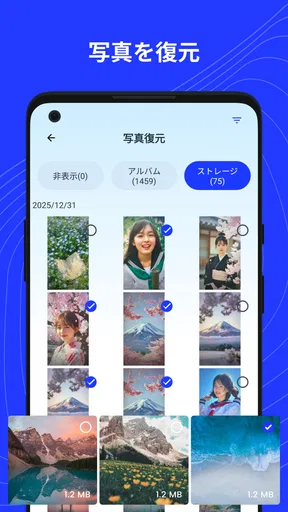
現実的な場面として、旅行中に子どもの写真を整理していて、似た画像を一枚削除するつもりが、連続撮影した一群を消してしまったケースを考えてみてください。こういうとき、焦って同じ端末で撮影を続けるより、まず復元ツールを開いてスキャンを試すほうが合理的です。見つかった候補を一枚ずつ確認し、必要なものだけを戻すという手順なら、不要な画像まで再びギャラリーへ増やさずに済みます。
選ぶ前に読んでおきたい記事

遅延時に見えてくる、Yahoo!乗換案内の利用者どうしの支え合い

Tile Explorerは中断や通信断からどこまで戻れるか

Uber Eatsの価値は料理選びから「待ち時間の見える化」へ

テレビのリモコンが見つからない夜に、スマホが頼れる一台になる理由

8 Ball Poolへ移る価値はあるか 狙いと手球の位置を読む対戦の魅力

Family Spaceの位置共有は、家族の連絡をどう穏やかにするか
もう一つ便利なのは、動画を写真と分けて確認したい場面です。動画は容量が大きいため、端末の空き容量を確保するために整理されやすく、誤削除にも気づきにくいことがあります。写真だけを眺めて見つからないからと諦めるのではなく、動画も対象にしてスキャンすることで、探している記録が別の種類として残っていないか確認できます。
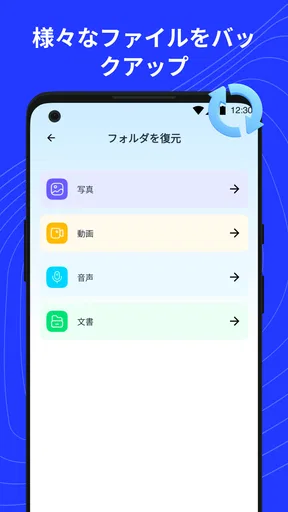
バックアップ管理の補助として使う場合は、復元できたことだけで満足しないのがコツです。戻したファイルをそのまま端末に置き続けると、再び整理対象になったり、端末故障時に一緒に失われたりします。復元後は、重要な写真や動画を別の安全な場所へコピーし、ファイル名や撮影時期を自分で確認しておくと、次に探すときの負担が減ります。
スキャン結果を鵜呑みにしない見方
復元系のアプリでは、一覧に表示されたものがすべて完全なオリジナルとは限りません。サムネイルだけが残っているもの、開こうとすると内容が欠けているもの、同じ画像が複数の候補として出てくるものも考えられます。このアプリを使うときも、候補が見つかった段階と、実際に問題なく見られるファイルとして戻せた段階を分けて判断するのが安全です。
私は、まずプレビューで内容を確認し、似たファイルをまとめて復元しない使い方を勧めます。特に動画は、一覧上では見覚えがあっても、再生時に途中で止まる可能性があります。大切なデータほど、復元後に一度開いて最後まで確認し、別の場所にも保存する。この二段階を省かないことが重要です。
また、削除したファイルを探す目的で使う場合でも、端末の表示だけに頼らないようにしてください。ギャラリーアプリのゴミ箱、クラウドのバックアップ、メッセージアプリから保存した履歴など、別の場所に元データが残っていることがあります。そうした標準機能で戻せるなら、そのほうが元の品質や撮影情報を保ちやすい場合があります。このアプリは、それらを確認したあとに使う補助役として考えると、期待値がちょうどよくなります。
強みは手軽さ、弱点は復元結果の不確実さ
このアプリの大きな強みは、専門的な復旧作業へ進む前に、自分の端末で確認できることです。無料で導入できるので、削除直後に可能性を試すハードルが低く、写真と動画を一つの道具で見直せます。写真整理の途中で消したファイルを探す人、端末を買い替える前にメディアを点検したい人、バックアップから漏れた画像を確認したい人には、使い道があります。
一方、復元性能を過信できない点ははっきりした弱みです。端末の保存状態や削除からの経過、上書きの状況によって結果は変わります。アプリを入れれば必ず復元できるわけではなく、見つかったとしても元の画質や動画の再生状態が保たれる保証はありません。ここは、通常のゴミ箱機能や事前のバックアップと同じ感覚で扱えない部分です。
もう一つの注意点は、復元を急ぐほど、保存先を慎重に考えなければならないことです。戻したファイルを同じ場所へ大量に保存すると、端末内の整理がさらに難しくなる場合があります。私は、重要度の高いものから確認し、必要なものだけを別の保存先へ移す方法が効率的だと思います。全件復元を目指すより、思い出の写真や必要な動画を優先するほうが、作業時間も管理の負担も抑えられます。
表示される候補が多い場合も、利用者側の判断が必要です。ファイルの日時や内容を確認せずに一括で戻すと、不要な画像や重複した候補まで増えてしまいます。復元アプリを「自動で片付けてくれる道具」と考えると不満が出やすく、「探すところを手伝ってくれる道具」と考えると、できることと限界が分かりやすくなります。
他の方法と比べたときの立ち位置
通常のゴミ箱機能は、削除後の操作が少なく、元の状態に近い形で戻せることがあります。まずそこを確認するのが基本です。ただし、保存期間を過ぎていたり、ゴミ箱を空にしていたりすると、別の手段が必要になります。このアプリは、その次に試す候補として分かりやすい存在です。
クラウドバックアップは、事前に同期されていれば強力です。端末が壊れても別の機器から取り戻せる可能性がありますが、同期設定や保存容量に左右されます。バックアップを普段から使っていない人にとっては、削除後に初めて存在を意識することも少なくありません。そのような場合に、端末内を直接スキャンして確認できる点が、このアプリの役割になります。
パソコン向けの専門ソフトや復旧サービスは、より深い確認が必要な状況で候補になりますが、接続や操作に手間がかかり、費用や専門知識が必要になることもあります。旅行の写真を数枚探したい程度なら、まずこのアプリを試すほうが現実的です。反対に、業務記録や法的に重要な映像など、失敗の影響が大きいデータなら、自己流の操作を重ねる前に専門家へ相談するほうが安全です。
どんな人に合い、誰には向かないか
このアプリが特に合うのは、削除した写真や動画をできるだけ早く自分で確認したい人です。複雑な復旧環境を用意したくない人、無料で最初の可能性を試したい人、写真と動画をまとめて整理したい人にも向いています。Android 7.0以降の端末を使っていて、まずは手元でできる範囲を確認したいなら、導入候補にしやすいでしょう。
すでに端末の空き容量が少なく、復元候補を大量に保存できない人は、先に不要なデータを別の場所へ移しておくと作業しやすくなります。ただし、削除直後の復元を目的にしているなら、整理のために新しいアプリをいくつも入れたり、大量の動画を移動したりするのは避けたほうが無難です。必要最小限の操作でスキャンし、結果を見てから次の行動を決めるのがよい流れです。
逆に、復元の成功を保証してほしい人には向きません。端末が物理的に壊れている、保存領域そのものに問題がある、非常に重要なデータを失ったという状況では、無料アプリだけで解決しようとするのはリスクがあります。また、写真を定期的にバックアップしている人なら、まずバックアップ側から戻すほうが早く、品質面でも安心できる可能性があります。
評価と使い始める前の判断
利用者からの評価は平均4.4で、インストール数は50万以上に達しています。ツールとして一定の関心を集めていることは分かりますが、評価の高さだけで自分の端末でも同じ結果になると考えないほうがよいでしょう。復元アプリは、端末の環境や削除状況によって体験が変わりやすいからです。
私なら、まず標準のゴミ箱や既存バックアップを確認し、見つからなければ端末の使用を控えてこのアプリでスキャンします。候補が見つかったら、重要なものを少数選び、開けるか、内容が欠けていないかを確認します。その後で別の場所へ保存し、復元できなかったファイルについては、同じ操作を何度も繰り返す前に専門的な選択肢を検討します。
この順番なら、アプリに過大な期待を寄せず、無料で試せる利点も活かせます。写真整理の道具として使う場合も、復元目的と通常の整理目的を分けて考えると、必要なファイルを誤って消す危険を減らせます。スキャン結果を確認する時間を惜しまないことが、実際の満足度を左右するポイントです。
最終的な評価
データ・写真・動画復元ツール|削除ファイルを簡単復元は、削除直後の写真や動画を自分で探したい人にとって、試しやすい無料の選択肢です。復元、メディアのスキャン、写真や動画の整理、バックアップ管理の補助という複数の使い道があり、単一目的の小さな道具にとどまらないところを評価しています。
ただし、これは失われたデータを確実に取り戻す魔法のボタンではありません。標準のゴミ箱やバックアップを先に確認し、端末への書き込みを減らし、復元候補を一つずつ検証する。この基本を守ってこそ、アプリの手軽さが活きます。大切なデータほど、復元後のバックアップまで含めて考えてください。
私は、旅行写真や日常の動画を誤って削除してしまった人には、まず試してみる価値があると感じました。一方で、失敗が許されないデータを扱う人には、最初から専門的な方法のほうが適しています。気軽に始められる一方で、結果を冷静に見極める必要がある――そのバランスを理解できる人に、Starlintonのこのツールをおすすめします。
メリット
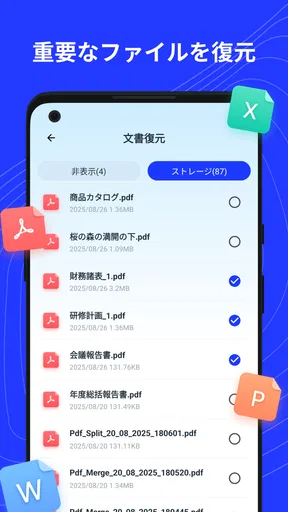
- 写真・動画だけでなく、対応する各種ファイルも復元対象にできる
- スキャン結果を確認してから、必要なファイルだけ選んで復元できる
- 操作手順がシンプルで、復元アプリ初心者でも使いやすい
- 復元前にファイルのプレビューを確認できる場合がある
- 誤って削除したデータを早めに探せるので、緊急時に役立つ
デメリット
- 削除後に時間が経つほど、データを復元できない可能性が高くなる
- 端末やAndroidのバージョンによって検出できるファイルが異なる
- 深いスキャンなど一部の機能で端末の権限が必要になる場合がある
- 復元できても、ファイル名やフォルダー構成が元に戻らないことがある
- 大量のデータを検索すると、スキャンに時間とバッテリーを消費する
データ・写真・動画復元ツール|削除ファイルを簡単復元に関するよくある質問
「データ・写真・動画復元ツール|削除ファイルを簡単復元」は、どのようなアプリですか?
このアプリは、端末内で誤って削除してしまった写真や動画、その他のファイルをスキャンし、復元できる可能性があるデータを探すためのツールです。操作画面は比較的わかりやすく、専門的な知識がなくても利用しやすい設計になっています。ただし、すべての削除データを必ず復元できるわけではなく、端末の状態や削除後の経過時間によって結果は変わります。
削除した写真や動画は、本当にすべて復元できますか?
すべてのファイルを確実に復元できるわけではありません。削除したデータが端末上で新しいデータに上書きされていない場合は、復元できる可能性があります。一方、削除から時間が経過していたり、端末を頻繁に使用していたりすると、復元が難しくなることがあります。スキャン結果に表示されても、破損していて正常に開けない場合がある点にも注意が必要です。
このアプリを使用するために、root化や特別な権限は必要ですか?
基本的なスキャンやファイル確認には、写真・動画・ストレージなどへのアクセス許可を求められることがあります。端末やAndroidのバージョンによっては、より深い場所にあるデータを調べるために追加権限やroot権限が必要になる場合があります。権限を許可する前に、表示される内容を確認し、不要な権限まで与えないようにすることをおすすめします。
復元したファイルは、どこに保存されますか?
復元した写真や動画は、アプリ内で指定した保存先や端末のストレージに保存されるのが一般的です。復元前に保存先を選択できる場合は、元の場所とは別のフォルダーや外部ストレージを指定すると、データの上書きを避けやすくなります。復元後にファイルが見つからないときは、ギャラリーだけでなく、ファイル管理アプリの保存先フォルダーも確認してください。
無料で利用できますか?安全に使えるアプリですか?
無料で基本機能を試せる場合でも、詳細スキャンや一括復元、広告削除などの機能が有料になっている可能性があります。ダウンロード前には、料金体系、サブスクリプションの有無、解約方法をストアの説明で確認してください。また、復元アプリはストレージ内の写真やファイルへアクセスするため、提供元、レビュー、プライバシーポリシーを確認し、重要なデータは事前にバックアップしてから利用するのが安全です。


